Cómo Configurar IPTV en Smart TV: Guía Paso a Paso para Samsung, LG y Android TV (2026)
Si tienes un Smart TV en España y quieres disfrutar de contenido IPTV, probablemente te has encontrado con un problema común: cada sistema operativo —Samsung Tizen, LG webOS, Android TV— tiene sus propias aplicaciones, métodos de instalación y particularidades. Esta guía resuelve exactamente eso.

En 2026, con los operadores bloqueando cada vez más contenidos durante eventos deportivos y la proliferación de aplicaciones de toda clase, configurar IPTV correctamente en tu televisor requiere saber qué app elegir, cómo instalarla y cómo solucionar los problemas más frecuentes. Aquí tienes el proceso completo, paso a paso, para los tres sistemas principales del mercado español.
1. Requisitos Previos para Configurar IPTV en tu Televisor en España
Antes de instalar cualquier aplicación, necesitas cubrir dos requisitos fundamentales.
1.1 Conexión a Internet Estable (Fibra Óptica Recomendada)
La calidad de tu conexión directa determina directamente la estabilidad del servicio. Los operadores principales en España —Movistar, Vodafone, Orange, Digi— ofrecen velocidades que van desde 300 Mbps hasta 1 Gbps con fibra óptica, lo cual es más que suficiente para IPTV (que típicamente requiere entre 10 y 25 Mbps por stream en HD).
Sin embargo, la recomendación clave es usar cable Ethernet en lugar de Wi-Fi. El Wi-Fi, especialmente en el estándar de 2.4 GHz, sufre interferencias de otros dispositivos del hogar y muros que reducen la señal. Un cable de red directo al router elimina el 90% de los problemas de buffering que no están relacionados con el ISP.
Si el cable no es posible, asegúrate de conectar tu Smart TV a la banda de 5 GHz del router, que ofrece mayor estabilidad aunque menor alcance.
1.2 Formatos de Lista IPTV: M3U vs Xtream Codes
Existen dos formatos principales para cargar listas IPTV:
- M3U (URL de playlist): Es un archivo de texto que contiene la dirección de cada canal. Es el formato más universal y compatible con prácticamente todas las aplicaciones. Se carga pegando una URL en la app.
- Xtream Codes API: Sistema de acceso mediante usuario, contraseña y URL de servidor. Ofrece mayor estabilidad, mejor organización de contenido (categorías de Live TV, VOD, Series) y sincronización de EPG (guía de programación) más precisa.
Si tu proveedor IPTV ofrece ambos métodos, recomendamos Xtream Codes por su mayor estabilidad y funcionalidad. Si solo tienes M3U, no hay problema: todas las apps que mencionaremos en esta guía son compatibles con ambos formatos.
2. Cómo Configurar IPTV en Smart TV Samsung (Sistema Tizen)
Samsung es la marca líder en España y utiliza el sistema operativo Tizen en todos sus Smart TV desde 2015.
2.1 Las Mejores Aplicaciones Disponibles en Samsung App Store
Tizen tiene una tienda de aplicaciones más limitada que Android TV, pero existen opciones sólidas:
- Smart IPTV (SIPTV): La opción más clásica y probada para Tizen. Funciona con sistema de activación por dirección MAC. La aplicación es gratuita pero la activación cuesta aproximadamente 5,49 € por dispositivo (pago único). Ofrece 7 días de prueba gratuita antes de decidir.
- IPTV Smarters Pro: Compatible con Tizen mediante la Samsung App Store o carga lateral mediante modo desarrollador. Es completamente gratuita y soporta tanto M3U como Xtream Codes. Su interfaz es más moderna que la de SIPTV.
- IBO Player: Alternativa más reciente que está ganando popularidad por su interfaz limpia y soporte para múltiples listas.

2.2 Paso a Paso para Instalar y Cargar tu Lista
Opción A: Smart IPTV (SIPTV)- Pulsa el botón Home del mando Samsung
- Ve a
- En el botón Home →
3. Instalación de IPTV en Smart TV LG (Sistema webOS)
Los televisores LG utilizan
webOS, un sistema que ha mejorado mucho en compatibilidad con aplicaciones de terceros.3.1 Aplicaciones Recomendadas para LG Content Store
3.2 Proceso de Configuración Rápida en webOS
Opción A: SS IPTV (recomendada, gratuita)- Pulsa el botón
El proceso es idéntico al de Samsung: instalar desde LG Content Store, anotar la MAC, y activar en siptv.app/activation.
Nota: SS IPTV tiene una interfaz más básica que SIPTV, pero al ser totalmente gratuita y no requerir activación por dispositivo, es la opción preferida de la mayoría de usuarios LG en España.4. Configuración en Smart TV con Android TV y Google TV (Sony, Philips, Xiaomi)
Android TV es el sistema más flexible de los tres, ya que permite acceso directo a Google Play Store con miles de aplicaciones compatibles.
4.1 Descarga Directa desde Google Play Store
Las dos aplicaciones imprescindibles:
4.2 Configuración Avanzada en TiviMate (Añadir Playlist)
- Instala
-
URL M3U: pega la URL de tu proveedor-
Xtream Codes API: introduce usuario, contraseña y URL del servidor- Configura el
5. Solución a Problemas Frecuentes en España (Bloqueos y Buffering)
Este es probablemente el apartado más importante para usuarios españoles. Si tu IPTV funciona bien entre semana pero falla los fines de semana o durante eventos deportivos, no estás solo.
5.1 Evitar el Buffering y Micro-Cortes durante Eventos en Directo
El buffering durante LaLiga, Champions League o Grandes Premios tiene una causa muy específica en España:
los ISP bloquean activamente el tráfico IPTV por orden judicial.Desde 2022, una sentencia obliga a todos los operadores —Movistar, Vodafone, Orange, DIGI, MásMóvil— a bloquear IPs y dominios de servidores IPTV conocidos durante eventos deportivos. El nivel de bloqueo varía según el operador:
| Operador | Nivel de bloqueo | Método | Cuándo afecta |
|---|
|---|---|---|---|
| Movistar / O2 | Muy agresivo | Bloqueo IP + DNS | Eventos deportivos |
|---|---|---|---|
| DIGI | Agresivo | Bloqueo IP (comparte red con Movistar) | Eventos deportivos |
| Orange | Moderado | Bloqueo de dominios específicos | Eventos deportivos |
| Vodafone | Moderado | Bloqueo de dominios específicos | Eventos deportivos |
| MásMóvil / Yoigo | Moderado | Cumple órdenes judiciales | Eventos deportivos |
- ¿Solo falla los fines de semana o durante partidos? → Bloqueo ISP
- ¿Funciona por cable pero no por Wi-Fi? → Problema de señal inalámbrica
- ¿Funciona con datos móviles 4G/5G pero no con fibra? → Confirmación de bloqueo ISP
5.2 Cambiar DNS en Smart TV para Mejorar la Estabilidad
El primer paso para mitigar bloqueos es cambiar los DNS del televisor. Este método funciona cuando tu ISP solo aplica bloqueo a nivel DNS.
DNS recomendados:
- Ajustes → General → Red → Estado de la red → Configuración IP
- Cambia de "Automático" a "Introducir manualmente"
- Introduce `1.1.1.1` como servidor DNS
- Guarda y reinicia el televisor
- Ajustes → Red → Conexión Wi-Fi (o cableada) → Editar
- Desmarca "Establecer automáticamente"
- En servidor DNS, introduce `1.1.1.1`
- Guarda y reinicia
- Ajustes → Red e Internet → Tu red → DNS privado
- Selecciona "Nombre de host del proveedor de DNS privado"
- Introduce `dns.google` (para Google DNS) o `1dot1dot1dot1.cloudflare-dns.com` (para Cloudflare)
- Guarda
¿Listo para configurar IPTV en tu Smart TV? Prueba gratis nuestro servicio IPTV para España →
Conclusión
Configurar IPTV en un Smart TV en España es un proceso directo si eliges la aplicación correcta para tu sistema operativo:
El factor que más afecta la experiencia en España no es la aplicación ni el televisor, sino los
bloqueos de los ISP durante eventos deportivos. Cambiar los DNS a `1.1.1.1` o `8.8.8.8` es el primer paso, pero para bloqueos IP más agresivos (Movistar, DIGI), una VPN o un proveedor con CDN europeo son la solución definitiva.Preguntas Frecuentes (FAQ)
¿Es legal configurar listas IPTV en mi Smart TV en España?
La tecnología IPTV en sí misma es completamente legal: es un método de transmisión de vídeo por protocolo de internet, similar al streaming. Lo que puede ser ilegal es el
¿Cuál es la mejor aplicación gratuita para Smart TV Samsung y LG?
Para
¿Por qué mi lista IPTV se corta por las noches y los fines de semana?
En España, los operadores de telecomunicaciones aplican bloqueos a servidores IPTV conocidos durante eventos deportivos en directo (LaLiga, Champions League), que típicamente coinciden con noches de fin de semana. Si experimentas cortes solo en estos horarios, ... [OUTPUT TRUNCATED - 447,99 ... [OUTPUT TRUNCATED - 450,115 chars omitted out of 500,040 total] ... Iniciar sesión con la API Xtream Codes
Las URL de las listas M3U suelen ser largas y complicadas de ingresar con el control remoto del FireStick. Por eso es mejor usar la API Xtream Codes: son códigos más cortos y fáciles de ingresar.
Para configurarlo, seleccione Login with Xtream Codes API.
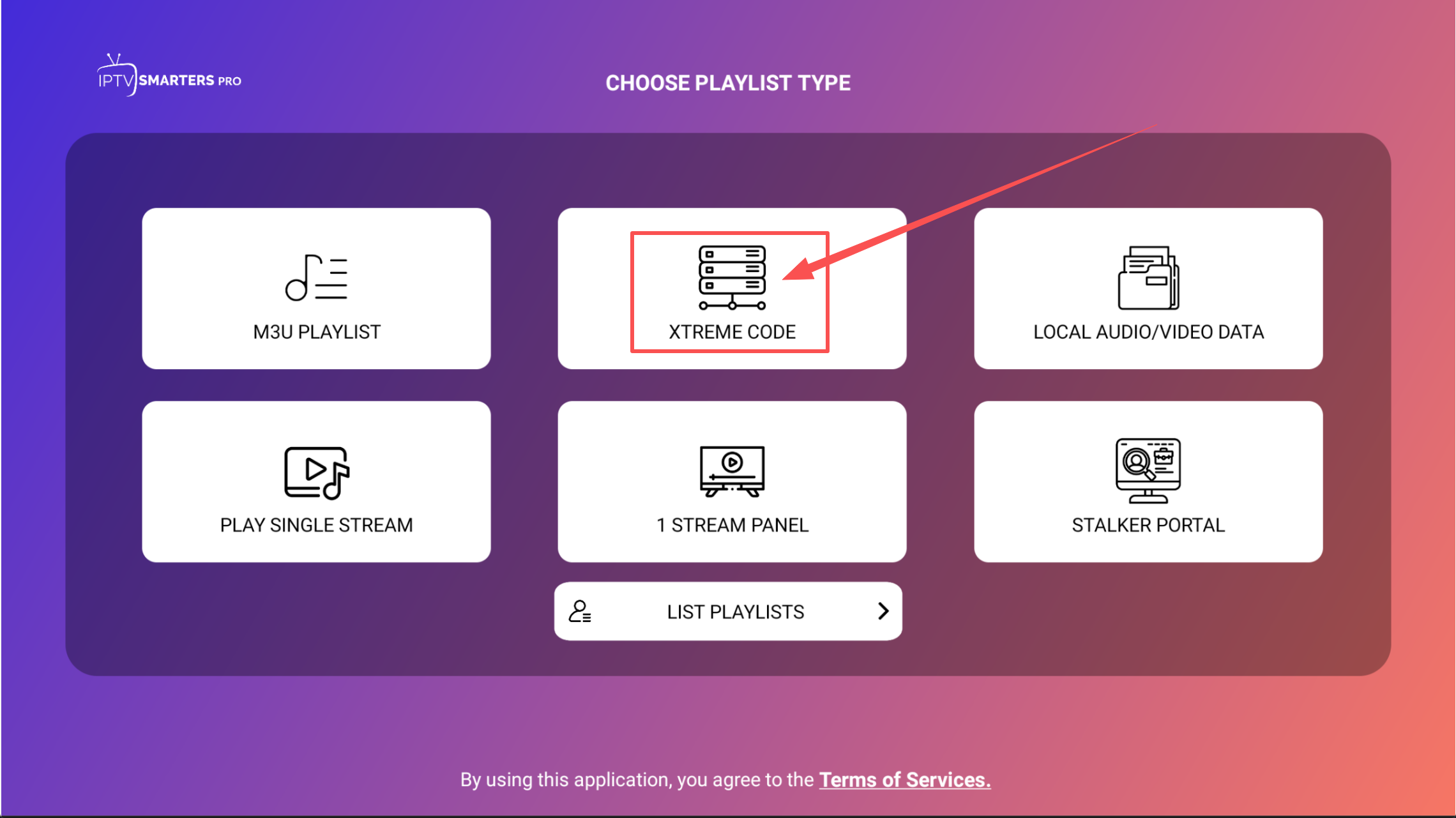
Al presionar Login with Xtream Codes API, verá una ventana para ingresar sus datos. Ingrese su nombre, usuario, contraseña y URL, luego presione Add User.
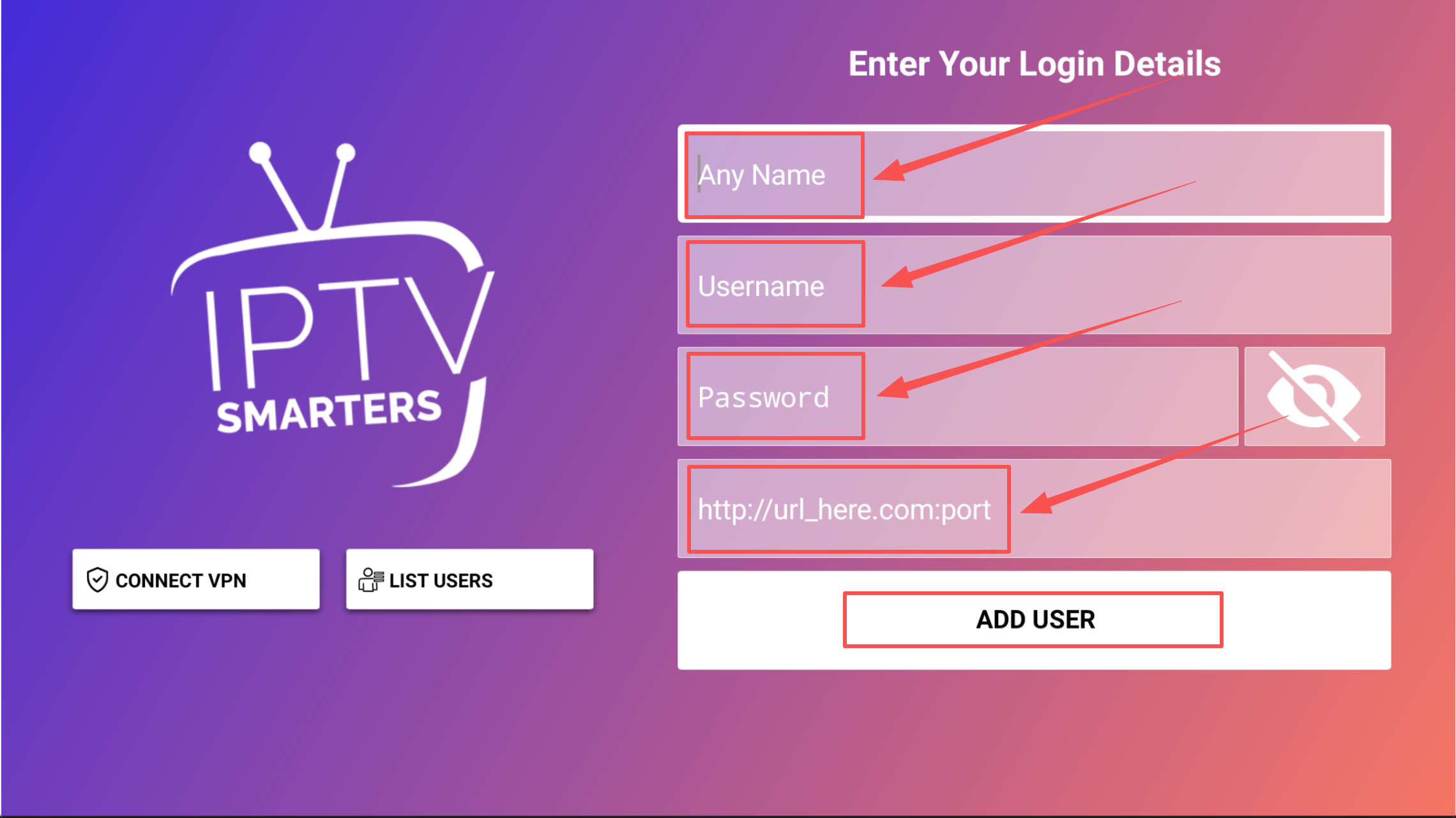
Si la conexión a la cuenta es exitosa, se cargará la siguiente interfaz. Haga clic en descargar la lista de reproducción, la configuración ha finalizado.
¿Aún no lo ha instalado?
Paso anterior: Instalación
Hemos preparado una guía detallada y separada para explicarle cómo instalar IPTV Smarters Pro en FireStick