Cómo Instalar IPTV en Fire TV Stick 2026: Guía Paso a Paso
Instalar IPTV en Fire TV Stick requiere cuatro pasos: activar opciones de desarrollador en Ajustes, descargar la app Downloader, introducir un código corto para instalar tu reproductor IPTV preferido (IPTV Smarters Pro, TiviMate), y configurarlo con tu lista M3U o credenciales Xtream API. Todo el proceso lleva menos de 10 minutos y no necesita conocimientos técnicos. Aquí tienes cada paso detallado, con la configuración de las mejores apps y las soluciones a los problemas más comunes.
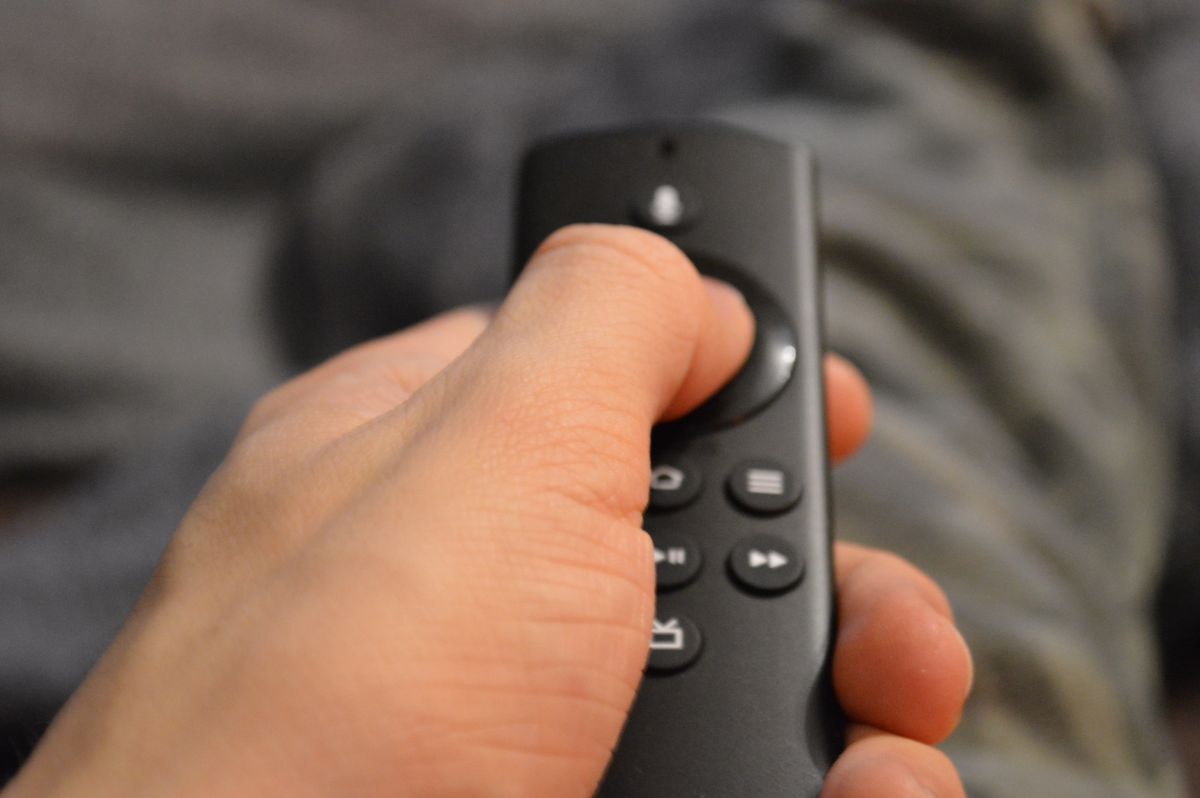
1. Preparar el Fire TV Stick para instalar IPTV
El Fire TV Stick de Amazon viene, de fábrica, bloqueado para instalar apps solo desde su tienda oficial. Para poner un reproductor IPTV que no esté en la tienda (o que esté pero quieras una versión específica), primero hay que habilitar la instalación desde fuentes externas. Es completamente legal y no anula la garantía.
1.1 Activar opciones de desarrollador
Antes de nada, necesitas tu Fire TV Stick encendido y conectado a internet. Desde la pantalla principal:
- Ve a Ajustes (el icono de engranaje arriba a la derecha)
- Entra en Mi Fire TV
- Selecciona Opciones de desarrollador
- Activa Instalar aplicaciones de origen desconocido
- Activa también Depuración ADB (opcional, pero recomendable por si necesitas instalar APKs desde el ordenador)
Si no ves "Opciones de desarrollador" en el menú: en versiones recientes del sistema Fire OS, Amazon lo ha ocultado. Para que aparezca, ve a Mi Fire TV > Acerca de y pulsa siete veces seguidas sobre el número de compilación. Es como activar las opciones de desarrollador en un móvil Android.
1.2 Instalar Downloader (código oficial)
Downloader es la herramienta que te permite descargar archivos APK desde internet directamente en el Fire Stick. Es de las pocas apps de sideloading disponibles en la tienda de Amazon, así que es lo primero que instalas:
- En la pantalla principal, busca el icono de la lupa (búsqueda)
- Escribe "Downloader" con el teclado en pantalla (o usa Alexa: "Alexa, busca Downloader")
- Instala la app de AFTVnews (es la oficial, gratuita y sin anuncios malignos)
- Abre Downloader y dale permiso para acceder a los archivos cuando te lo pida
Con Downloader instalado, ya puedes introducir códigos cortos o URLs para descargar cualquier APK.
2. Mejores apps IPTV para Fire TV Stick
No todas las apps IPTV funcionan bien en Fire Stick. El mando a distancia y la interfaz de Amazon imponen restricciones: necesitas una app diseñada para navegarse con flechas y botón central, no con pantalla táctil.
2.1 IPTV Smarters Pro (recomendada)
Es la app más popular para IPTV en Fire Stick y con razón. Soporta tanto listas M3U como Xtream API, tiene una interfaz limpia que se maneja bien con el mando, y es completamente gratuita. Además incluye funcionalidades como catch-up (ver programas pasados), grabación y EPG (guía de programas).
2.2 TiviMate
TiviMate está diseñada específicamente para Android TV, lo que significa que su interfaz está optimizada para el mando a distancia. Es la que mejor experiencia de zapping ofrece: cambiar de canal es rápido y fluido. Tiene versión gratuita (una sola lista) y versión Premium (4,99€/año, múltiples listas y grabación).
2.3 Smart IPTV
Smart IPTV es un clásico. Funciona, es sencillo, pero la interfaz es algo anticuada. La app cuesta una licencia única de unos 5,30€ después de una prueba de 7 días. Es menos potente que Smarters Pro o TiviMate, pero algunos usuarios la prefieren por su simplicidad.
| App | Precio | M3U | Xtream | EPG | Valoración |
|---|---|---|---|---|---|
| IPTV Smarters Pro | Gratis | Sí | Sí | Sí | ⭐⭐⭐⭐⭐ |
| TiviMate | Gratis / 4,99€ año Premium | Sí | Sí | Sí | ⭐⭐⭐⭐⭐ |
| Smart IPTV | 5,30€ licencia | Sí | No | Básico | ⭐⭐⭐ |
Para más detalles sobre estas y otras apps en distintos dispositivos, puedes consultar nuestra comparativa de mejores apps IPTV.
3. Instalar IPTV Smarters Pro paso a paso
Vamos con el proceso completo. Asumimos que ya tienes Downloader instalado y los permisos activados.
- Abre Downloader en tu Fire TV Stick
- En la barra de URL, introduce:
iapks.comy pulsa "Go" - Busca IPTV Smarters Pro y descarga el APK
- Cuando termine la descarga, Downloader te pedirá instalar — pulsa Install
- Cuando termine la instalación, pulsa Done (no "Open" todavía)
- Elimina el APK para ahorrar espacio: Downloader te preguntará si quieres borrarlo, dile que sí
- Abre IPTV Smarters Pro desde "Tus apps y juegos" en el Fire Stick
Tiempo total: unos 5 minutos, dependiendo de tu conexión.
4. Configurar tu lista M3U o Xtream API
Cuando abres IPTV Smarters Pro por primera vez, te pide que añadas una lista. Tienes dos opciones:
4.1 Método 1: lista M3U
- Selecciona Add Playlist > M3U Playlist
- Introduce un nombre para tu lista (ej. "Mi IPTV")
- Pega la URL de tu lista M3U (te la da tu proveedor)
- Pulsa Add y espera a que cargue los canales
Si no tienes una URL sino un archivo descargado, puedes alojarlo en Dropbox o Google Drive y usar el enlace público. Pero lo más cómodo es pedirle a tu proveedor la URL directa.
4.2 Método 2: Xtream Codes API
- Selecciona Add Playlist > Xtream Codes API
- Introduce los tres datos que te da tu proveedor: - URL del servidor (ej. http://servidor.com:8080) - Usuario - Contraseña
- Pulsa Add User
La ventaja de Xtream API es que los canales se actualizan automáticamente y tienes acceso a VOD (películas y series) y catch-up si tu proveedor lo soporta. Si tienes cómo cargar lista M3U y quieres más detalle sobre el proceso, en nuestro blog tienes un tutorial monográfico.
5. Problemas comunes y soluciones
5.1 "App no instalada"
Si al intentar instalar el APK te sale "App no instalada", casi siempre es porque no has activado "Instalar aplicaciones de origen desconocido". Vuelve al paso 1.1 y comprueba que está activado. También puede ser que el APK descargado esté corrupto: vuelve a probar con otro código o URL.
5.2 Buffering / cortes
El buffering en IPTV tiene tres causas habituales:
- Conexión lenta o inestable: el Fire Stick tiene un chip Wi-Fi que solo soporta 2.4 GHz en el modelo básico y 5 GHz en el 4K. Si tienes el modelo básico, conecta un adaptador Ethernet de Amazon (aprox. 15€) para cable directo.
- Servidor saturado: si los cortes pasan solo en eventos en directo a hora punta, el problema es tu proveedor, no tu conexión. Considera cambiar a uno con tecnología Anti-Freeze.
- Calidad demasiado alta para tu ancho de banda: en IPTV Smarters Pro, ve a Settings > Player y baja la calidad de 4K a 1080p o de 1080p a 720p.
5.3 Audio desincronizado
Si el vídeo y el audio no coinciden, suele pasar en canales que no están bien codificados por el proveedor. En IPTV Smarters Pro, mantén pulsado el botón central durante la reproducción y verás opciones de audio — ahí puedes ajustar el retraso en incrementos de 100 ms hasta que quede sincronizado.
5.4 Lista M3U no carga
Si IPTV Smarters Pro no carga tu lista, hay tres cosas que comprobar:
- URL correcta: asegúrate de haber copiado la URL completa, sin espacios al principio o al final. Un solo carácter mal copiado arruina la carga.
- Lista activa: las listas M3U tienen fecha de caducidad. Si tu proveedor la ha renovado, la URL antigua deja de funcionar. Pide la URL actualizada.
- Conexión al servidor: a veces el servidor del proveedor está caído temporalmente. Prueba en 10 minutos. Si persiste, contacta con soporte.
5.5 Fire Stick se queda lento
Si después de usar IPTV durante un tiempo el Fire Stick va lento o se cuelga, es probable que se haya llenado la caché. Ve a Ajustes > Aplicaciones > Gestionar aplicaciones instaladas > IPTV Smarters Pro > Borrar caché. También reinicia el Fire Stick desconectándolo de la corriente 10 segundos.
6. ¿Es legal instalar IPTV en Fire Stick en España?
Sí. Instalar un reproductor IPTV (IPTV Smarters Pro, TiviMate, Smart IPTV) en tu Fire TV Stick es completamente legal. Son aplicaciones disponibles en tiendas oficiales o repositorios de confianza que funcionan como meros reproductores de vídeo.
Lo que determina la legalidad no es la app, sino el contenido que reproduces. Si tu lista incluye canales públicos (TDT), es legal. Si incluye canales de pago sin licencia, la redistribución es ilegal (aunque la ley española no persigue al usuario final). Puedes profundizar en esto en nuestra guía sobre la legalidad del IPTV en España.
7. Preguntas Frecuentes (FAQ)
¿Cómo instalar IPTV en Fire Stick gratis?
Descarga la app Downloader desde la tienda de Amazon, introduce un código corto para descargar IPTV Smarters Pro (gratis), y configura con una lista M3U gratuita legal como IPTV-org. Todo el proceso es gratis.
¿Qué app IPTV es mejor para Fire Stick?
IPTV Smarters Pro es la recomendación general: gratis, soporta M3U y Xtream, y su interfaz funciona bien con el mando. Si tienes un Fire Stick 4K y quieres zapping más rápido, TiviMate Premium es la alternativa.
¿Es legal IPTV en Fire TV Stick?
La app y el Fire Stick son legales. Lo que puede ser ilegal es el contenido si usas listas con canales de pago sin licencia. En España no hay persecución del usuario final.
¿Cómo poner lista M3U en Fire Stick?
Abre tu reproductor (IPTV Smarters Pro), selecciona "Add Playlist" > "M3U Playlist", pega la URL de tu lista y acepta. En un minuto tienes todos los canales cargados.
¿Por qué no funciona mi IPTV en Fire Stick?
Las causas más comunes: no activaste "apps de origen desconocido", la URL de tu lista ha caducado, tu conexión no llega a 25 Mbps, o el servidor del proveedor está saturado. Sigue los pasos de la sección 5 de esta guía.
8. Conclusión
Instalar IPTV en un Fire TV Stick es de las cosas más rentables que puedes hacer con 40€. En 10 minutos tienes acceso a miles de canales en tu televisor principal, sin aparatos extra y con calidad Full HD o 4K.
El proceso es siempre el mismo: activar desarrollador, instalar Downloader, poner tu reproductor, configurar tu lista. Si te atascas en algún paso, lo más probable es que sea el permiso de aplicaciones desconocidas — revísalo primero.
Una última recomendación: después de configurar tu IPTV, organiza los canales en favoritos o categorías dentro de la app. IPTV Smarters Pro y TiviMate permiten crear grupos personalizados, y con 15.000+ canales desordenados, encontrar el que buscas se vuelve frustrante. Dedica 10 minutos a ordenar al principio y te ahorrarás horas de zapping caótico después.
¿Ya tienes tu Fire Stick listo? Solicita una prueba IPTV gratis y configúrala en 5 minutos con esta guía. Sin tarjeta de crédito, sin compromiso.
Para el panorama completo del IPTV en España, consulta la guía completa IPTV España 2026.